Fire TV Stick einrichten: Schritt-für-Schritt-Anleitung (2026)
Kurz gesagt: Fire TV Stick in einen freien HDMI-Anschluss stecken, mit Strom versorgen, am Fernseher den richtigen HDMI-Eingang wählen, WLAN verbinden, mit dem Amazon-Konto anmelden – fertig. Die ganze Einrichtung dauert etwa 10 bis 15 Minuten.
Was du brauchst
- Fire TV Stick mit Fernbedienung, Netzteil und USB-Kabel
- Fernseher mit freiem HDMI-Anschluss (für 4K-Modelle idealerweise HDMI mit HDCP 2.2)
- WLAN-Zugang und dein WLAN-Passwort
- Ein Amazon-Konto (kann bei der Einrichtung auch neu angelegt werden)
Schritt 1: Stick anschließen
Stecke den Fire TV Stick in einen HDMI-Anschluss deines Fernsehers. Ist der Platz hinter dem Gerät knapp, nutze die beiliegende HDMI-Verlängerung – sie verbessert oft auch den WLAN-Empfang. Verbinde den Stick über das USB-Kabel mit dem Netzteil in der Steckdose. Der USB-Anschluss des Fernsehers liefert häufig zu wenig Strom, was zu Abstürzen führen kann.
Schritt 2: HDMI-Eingang wählen
Schalte den Fernseher ein und wähle mit der TV-Fernbedienung (Taste „Source“ oder „Input“) den HDMI-Eingang, in dem der Stick steckt. Nach einigen Sekunden erscheint das Fire-TV-Logo.
Schritt 3: Fernbedienung koppeln
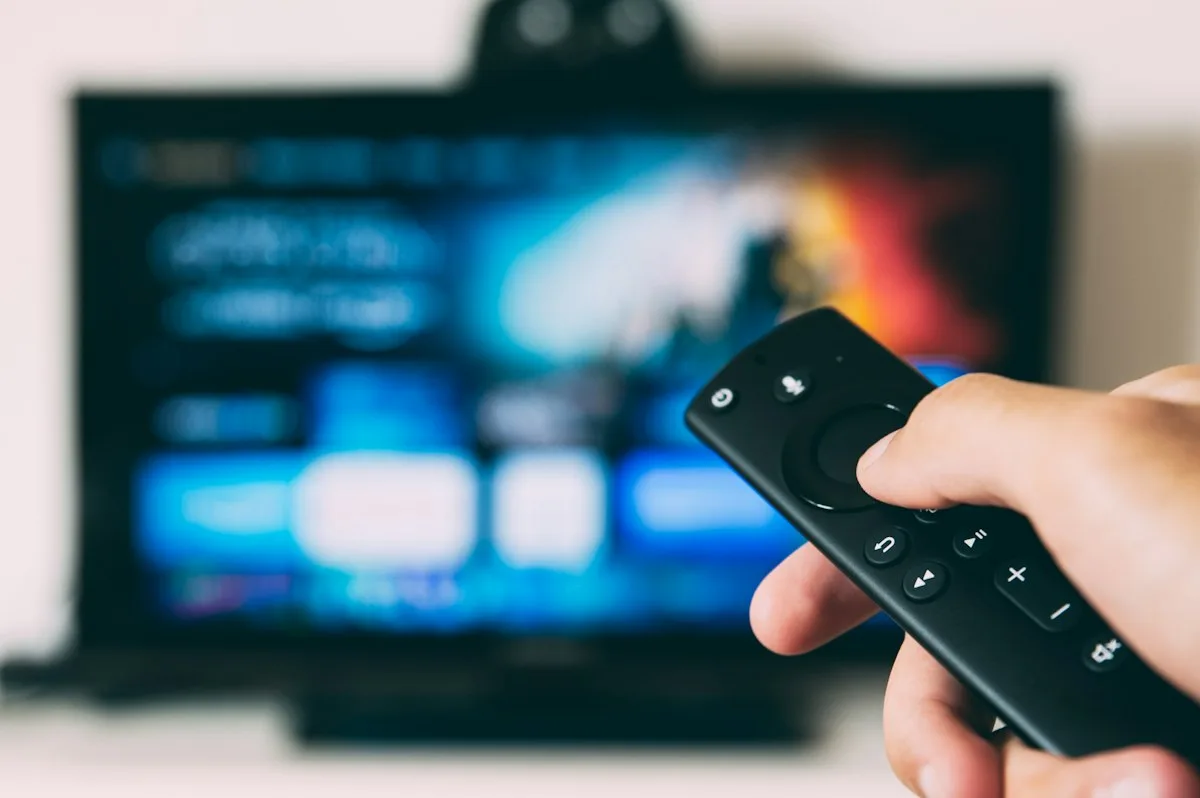
Lege die Batterien ein. Normalerweise koppelt sich die Fernbedienung automatisch. Falls nicht: Halte die Home-Taste etwa 10 Sekunden gedrückt, bis die Kopplung bestätigt wird.
Schritt 4: Sprache und WLAN
Wähle „Deutsch“ als Sprache, danach dein WLAN aus der Liste und gib das Passwort ein. Anschließend lädt der Stick automatisch Software-Updates – das kann einige Minuten dauern. Nicht ausstecken!
Schritt 5: Mit Amazon anmelden
Melde dich mit deinem Amazon-Konto an. Am einfachsten geht das über den angezeigten Code: Rufe auf dem Smartphone die eingeblendete Adresse auf und gib den Code ein. Wurde der Stick direkt über dein Amazon-Konto gekauft, ist er oft schon vorregistriert.
Schritt 6: Einstellungen und Datenschutz
Während der Einrichtung fragt der Stick, ob er die TV-Fernbedienung steuern soll – stimme zu, dann regelst du Lautstärke und Ein/Aus mit einer einzigen Fernbedienung. Unter Einstellungen → Einstellungen → Datenschutzeinstellungen kannst du außerdem „Gerätenutzungsdaten“ und „Interessenbasierte Werbung“ deaktivieren.
Schritt 7: Apps installieren
Über die Suche (Lupe) oder per Sprachbefehl findest du Apps wie Netflix, Prime Video, Disney+, YouTube, die Mediatheken von ARD und ZDF sowie die Apps vieler IPTV- und Internet-TV-Anbieter. Wie IPTV grundsätzlich funktioniert, erklären wir in Was ist IPTV?.
Wichtig: Installiere nur Apps aus dem offiziellen Amazon Appstore. Anleitungen zum „Freischalten“ des Sticks für Apps aus unbekannten Quellen führen häufig zu illegalen Streaming-Angeboten oder Schadsoftware. Warum das riskant ist, liest du in Ist IPTV legal?.
Häufige Probleme und Lösungen
Fernbedienung reagiert nicht
Batterien wechseln, dann Home-Taste 10 Sekunden gedrückt halten. Hilft das nicht: Fernbedienung zurücksetzen, indem du Links, Menü und Zurück gleichzeitig etwa 12 Sekunden drückst, Batterien entnimmst, eine Minute wartest und neu koppelst.
Bild ruckelt oder Stream bricht ab
HDMI-Verlängerung nutzen, Router näher an den Fernseher bringen oder ein 5-GHz-WLAN verwenden. Prüfe die Geschwindigkeit unter Einstellungen → Netzwerk (Play/Pause-Taste). Für 4K sollten es rund 25 Mbit/s sein.
Stick startet nicht oder hängt
Stromversorgung prüfen (Netzteil statt TV-USB). Neustart erzwingen: Auswahl- und Play-Taste gleichzeitig etwa 5 Sekunden gedrückt halten.
Fire TV Stick zurücksetzen
Unter Einstellungen → Mein Fire TV → Auf Werkseinstellungen zurücksetzen. Alternativ Zurück-Taste und rechte Navigationstaste 10 Sekunden gedrückt halten. Achtung: Alle Apps und Einstellungen werden gelöscht.
Welcher Fire TV Stick passt zu mir?
- Full-HD-Fernseher: Das Basismodell reicht völlig aus.
- 4K-Fernseher: Greif zum Fire TV Stick 4K – für flüssige Bedienung und HDR.
- Viel Streaming, Gaming und Wi-Fi 6/7-Router: Der Fire TV Stick 4K Max ist am schnellsten.
Welche Alternativen es gibt und welches Gerät für IPTV am besten geeignet ist, vergleichen wir in der Kategorie IPTV-Boxen & Sticks.